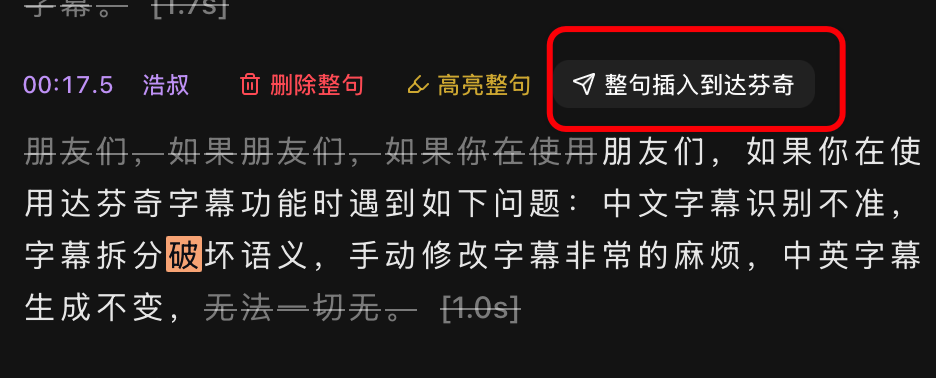
El complemento permite enviar clips seleccionados de HaoCut a DaVinci Resolve e insertarlos por lotes.
Instalar y conectar
- En HaoCut, abre Ajustes → Complemento DaVinci.
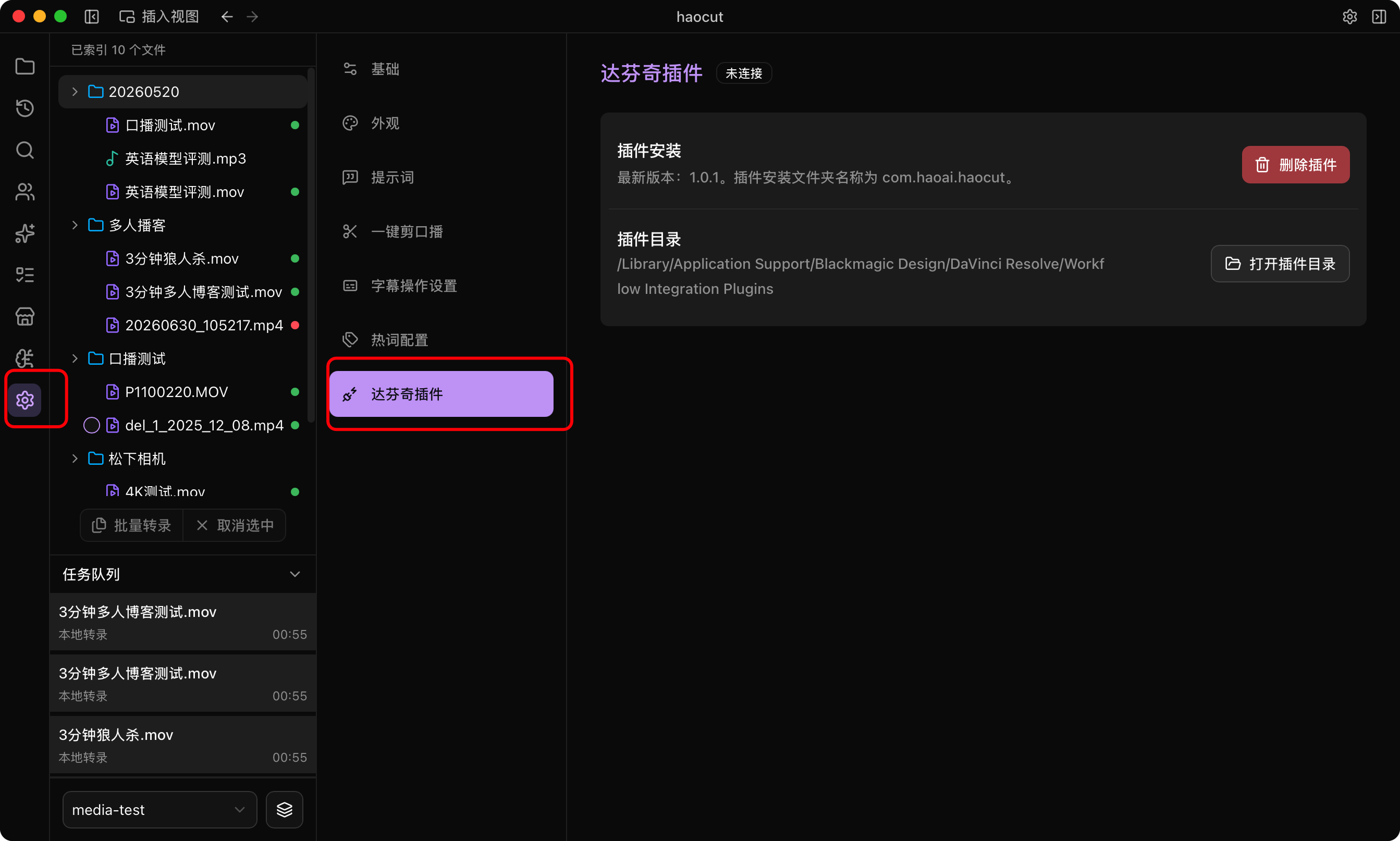
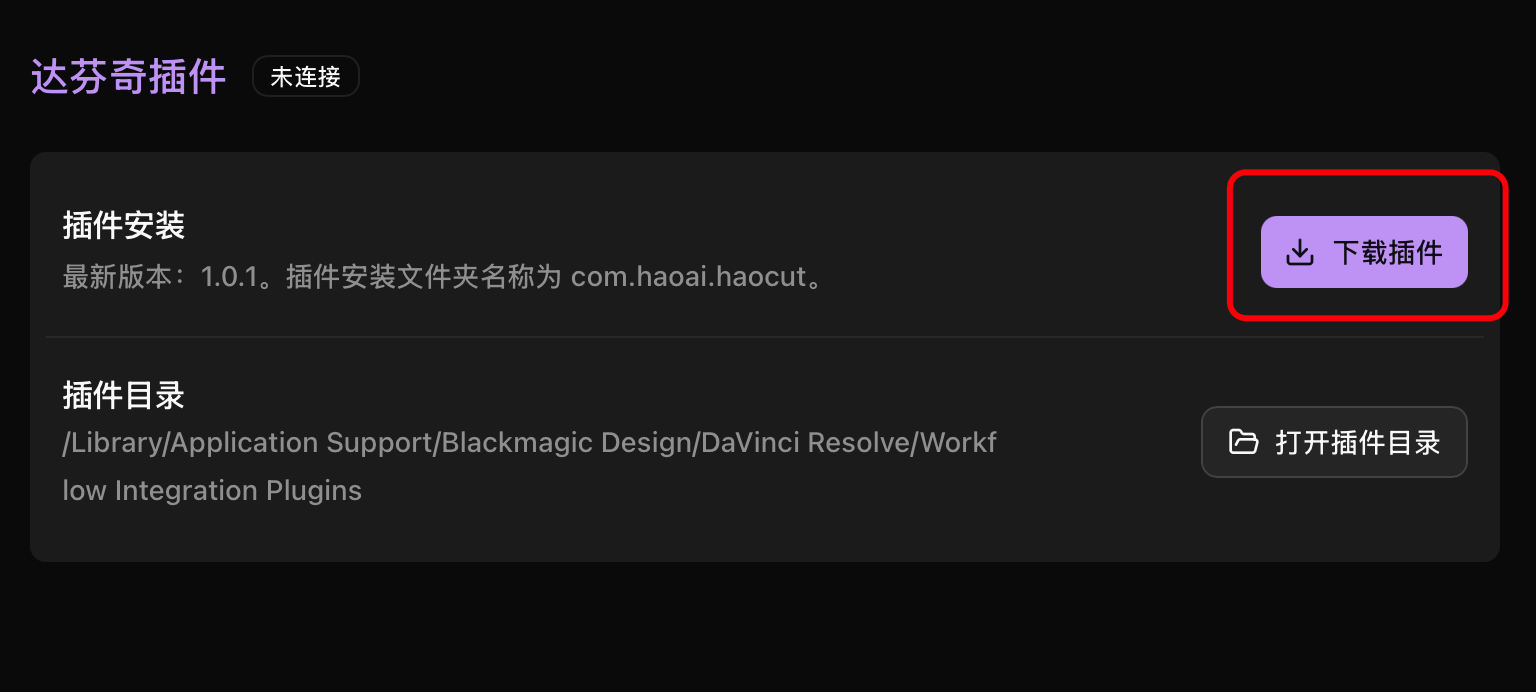
- Haz clic en Descargar complemento. Tras instalarlo, usa Abrir carpeta del complemento para comprobar su ubicación.
- Reinicia DaVinci Resolve y abre el complemento HaoCut desde Espacio de trabajo → Integraciones de flujo de trabajo.
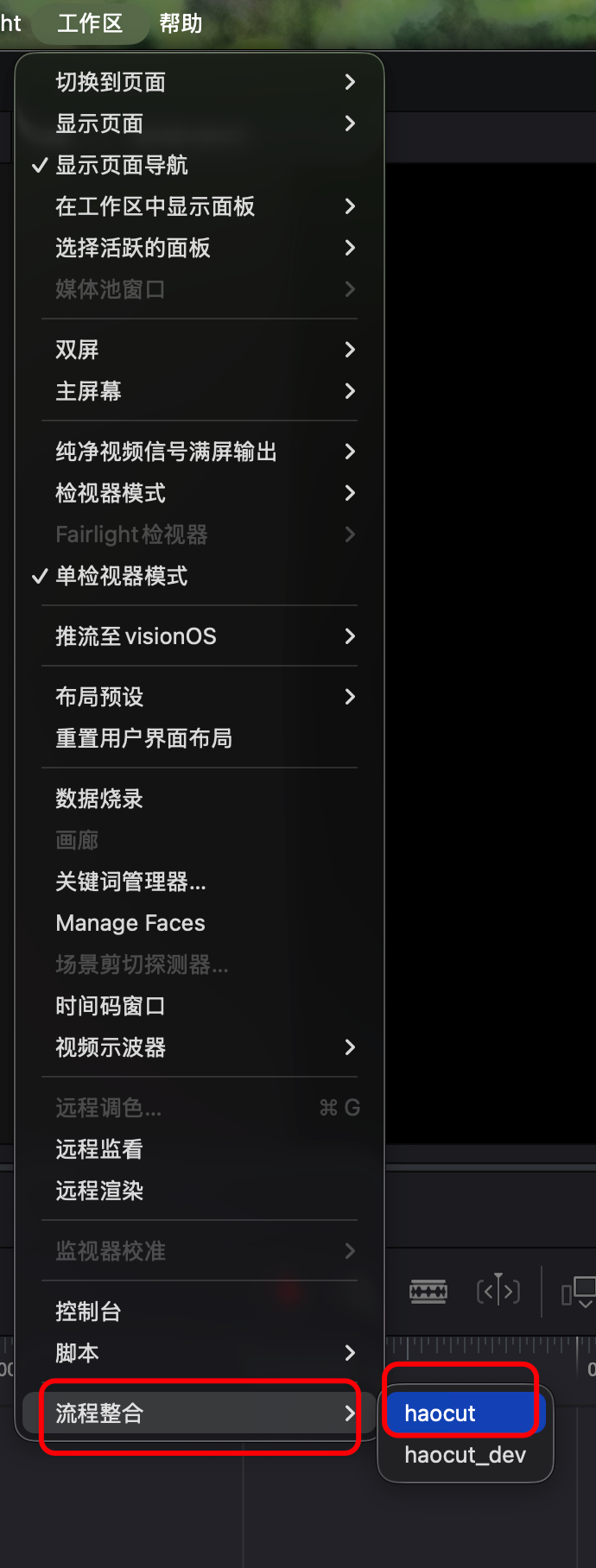
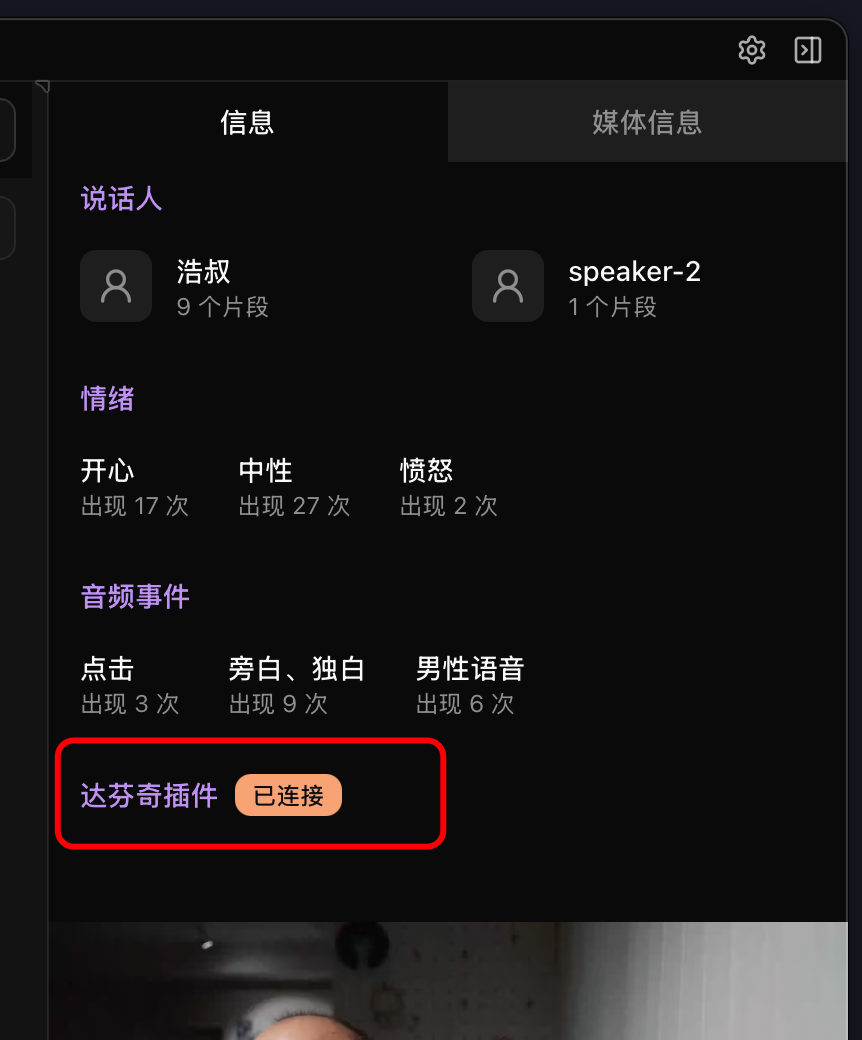
Este estado confirma que la conexión es correcta; no necesitas usar el panel.
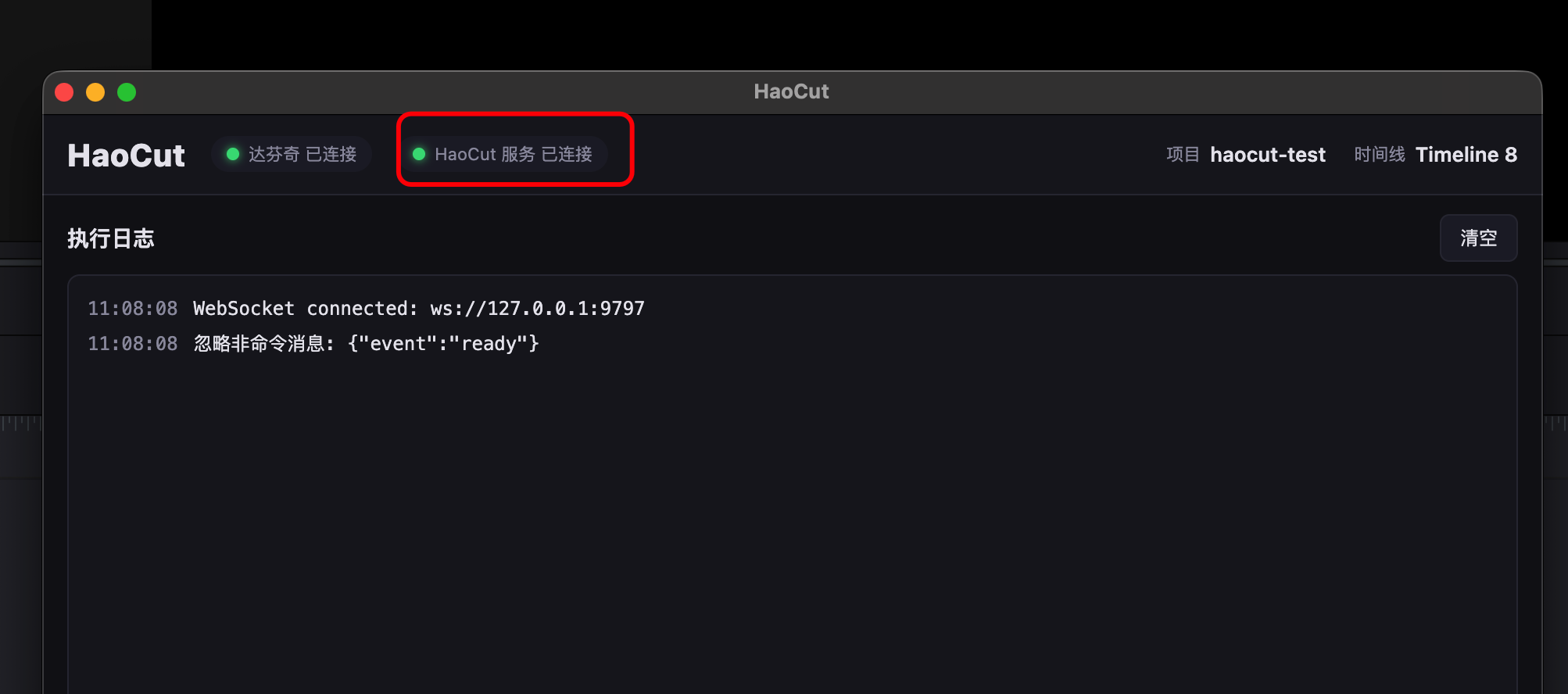
- Vuelve a HaoCut y confirma que el estado indique Conectado.
Usar la vista de inserción
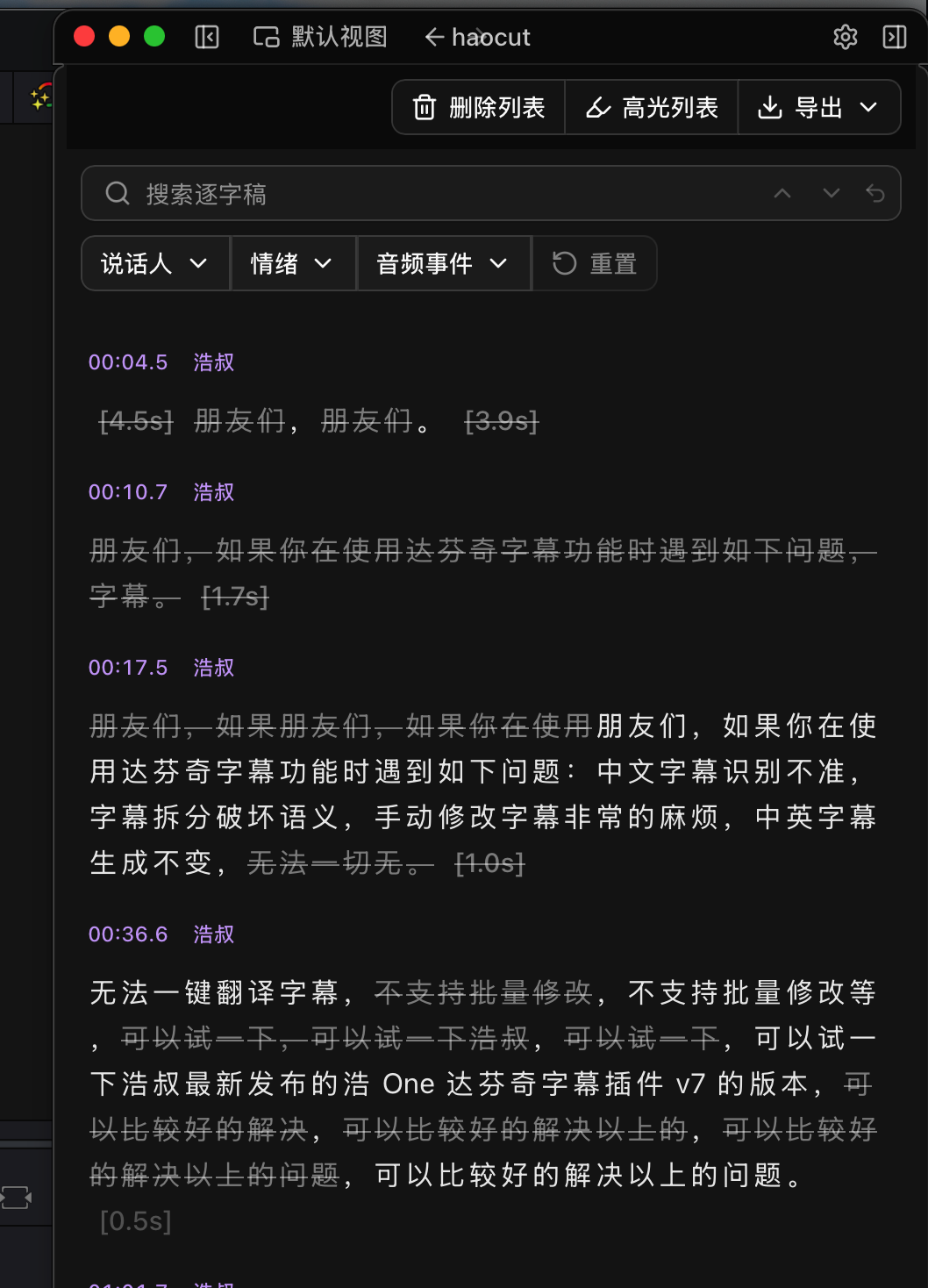
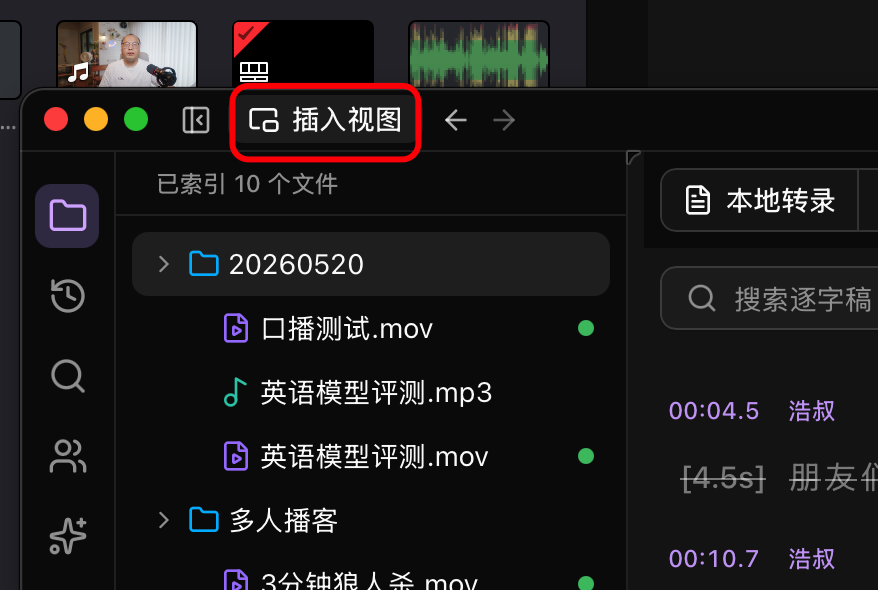
La vista predeterminada es grande. Haz clic en Vista de inserción para compactar la aplicación.
Insertar clips por lotes
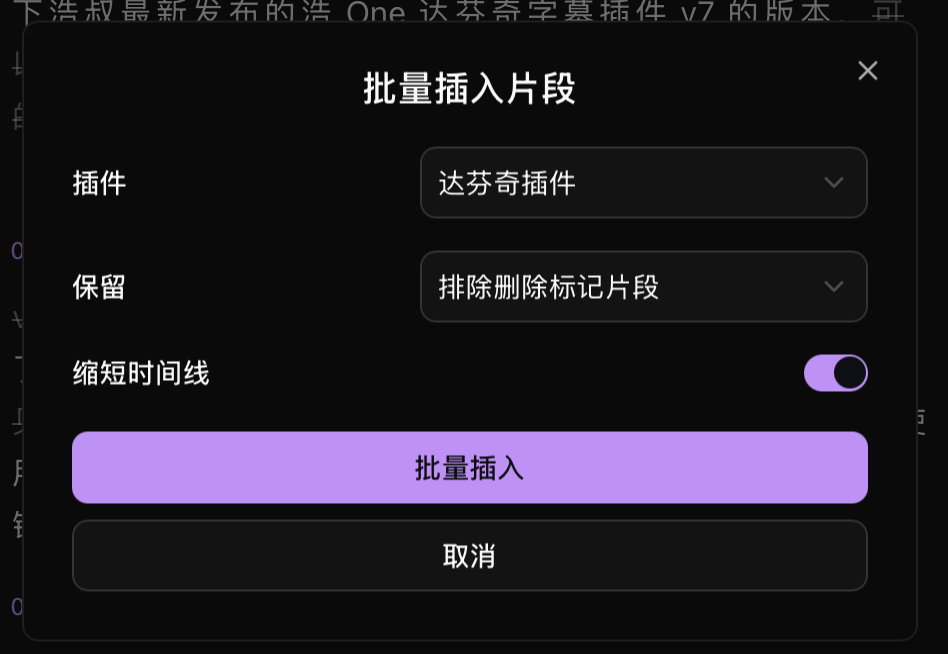
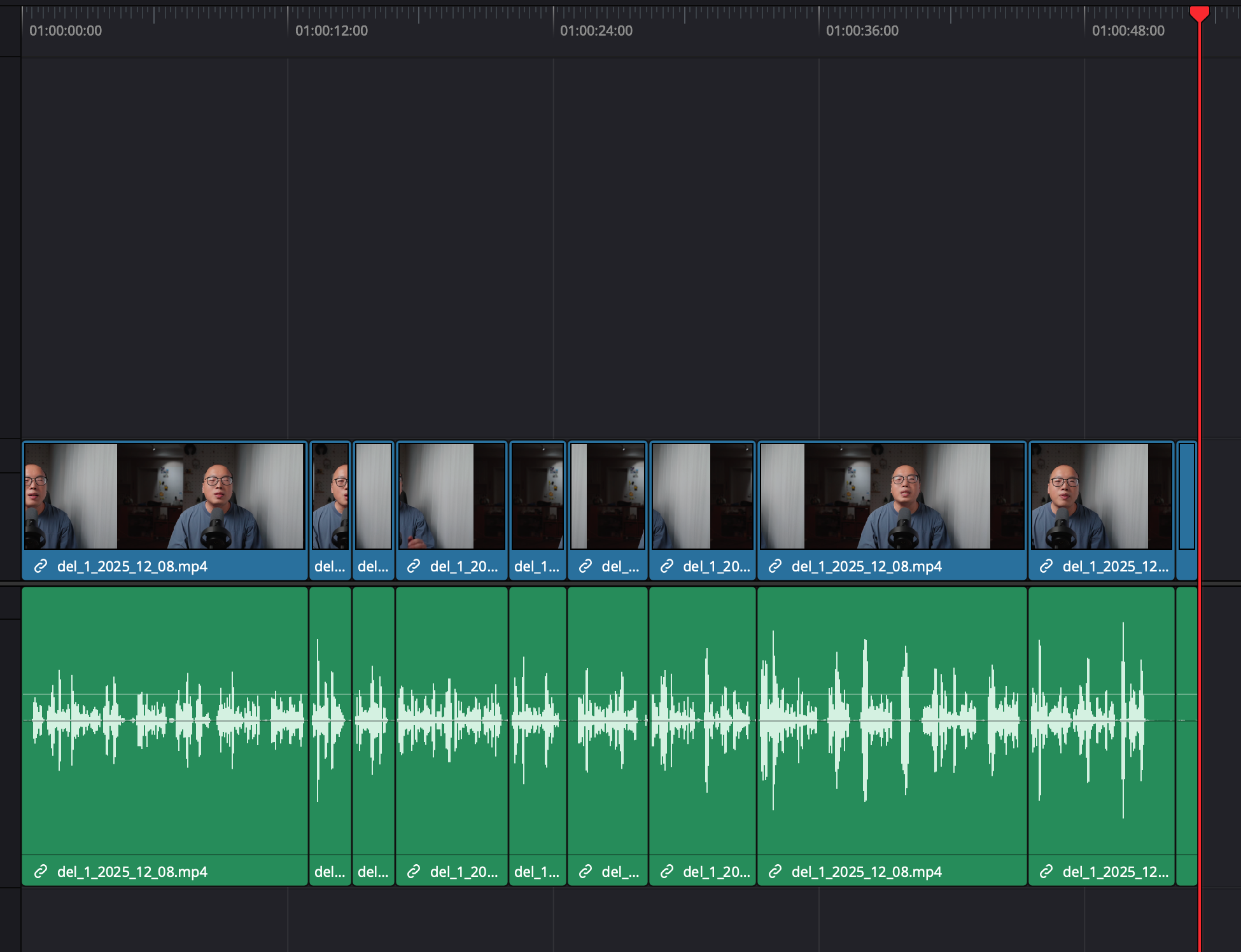
Abre una línea de tiempo vacía en DaVinci Resolve. Tras marcar eliminaciones y destacados en HaoCut, abre Exportar y selecciona Insertar por lotes en DaVinci Resolve.
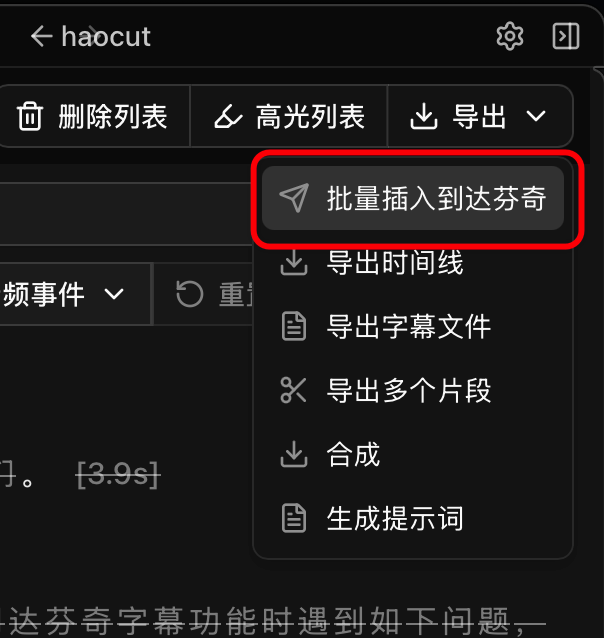
En el diálogo, selecciona los clips restantes excluyendo las marcas de eliminación, o todos los clips destacados; después ejecuta la inserción por lotes.
Insertar un clip
Selecciona el clip y haz clic en Insertar en DaVinci Resolve.
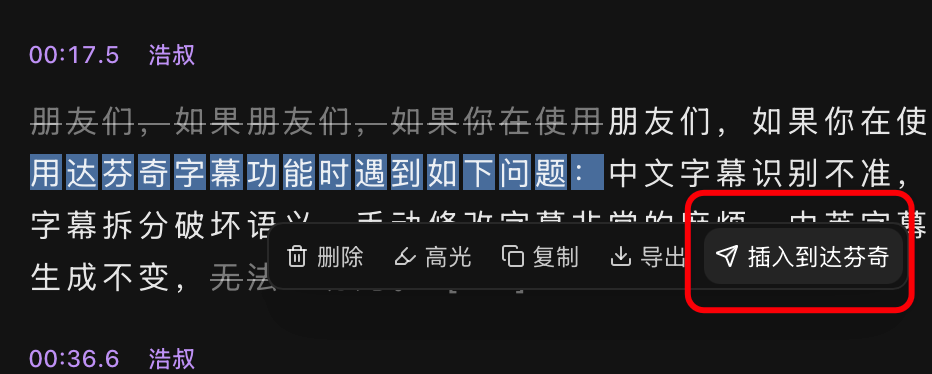
Insertar una frase completa rápidamente
Selecciona cualquier texto de la frase y haz clic en Insertar frase completa en DaVinci Resolve.